

Рух "QuitGPT" вже налічує понад 2.5 мільйона обіцянок. Але перш ніж видаляти ChatGPT, ось усі кроки, які потрібно зробити, щоб ваші дані не залишилися позаду.

Створіть обліковий запис, щоб зберегти свої статті.Додати в GoogleДодайте Decrypt як ваше улюблене джерело, щоб бачити більше наших історій у Google.
Коротко
- Реакція #QuitGPT вибухнула після угоди OpenAI з Пентагоном щодо ШІ, що призвело до масового видалення ChatGPT та сплеску користувачів, які перейшли на Claude.
- Скасування ChatGPT не видаляє ваші дані з сервера OpenAI.
- Цей покроковий посібник показує, як назавжди видалити ваш обліковий запис OpenAI, не залишаючи своїх даних.
Увечері 27 лютого Сем Альтман опублікував коротке оголошення на X. OpenAI уклала угоду з Міністерством оборони США про розгортання своїх моделей ШІ в секретних військових мережах — через кілька годин після того, як Anthropic відмовилася від тих самих умов і була позбавлена контракту з Пентагоном за відмову дозволити масове внутрішнє спостереження та автономну летальну зброю. Реакція була негайною і безпрецедентною для галузі ШІ.
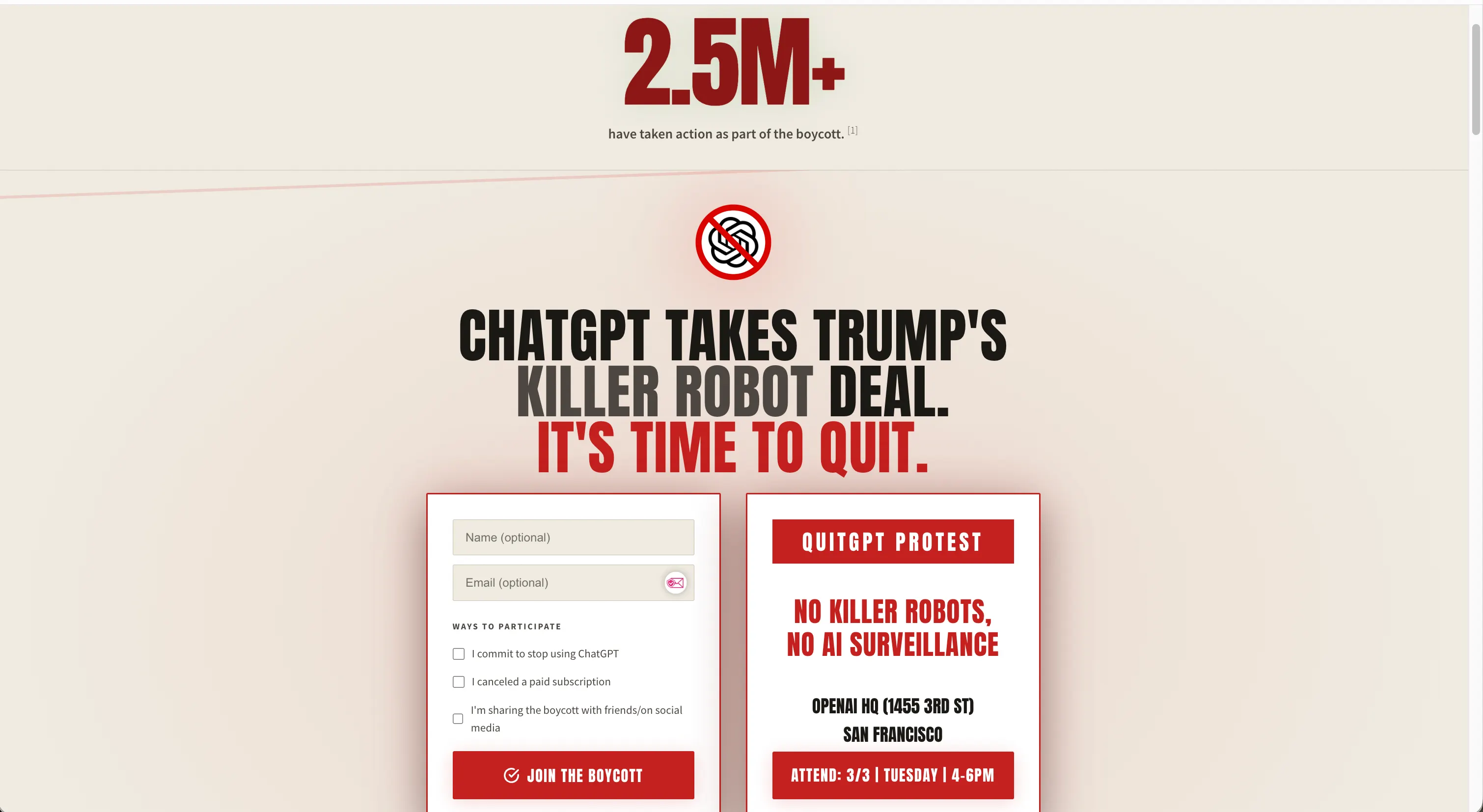
Протягом кількох годин кількість видалень ChatGPT зросла. Однозіркові відгуки в App Store підскочили на 775% за вихідні. Claude від Anthropic злетів до №1 безкоштовного додатка в США. Рух #QuitGPT з тих пір перевищив 2,5 мільйона обіцянок, а користувачі на Reddit та X діляться посібниками з видалення та скріншотами підтверджень скасування.
Сотня співробітників OpenAI підписала відкритий лист під назвою «Ми не будемо розділені», висловлюючи солідарність із позицією Anthropic щодо військового ШІ. Відповідь Альтмана ще більше роздратувала спостерігачів: «Отже, ви, можливо, думаєте, що удар по Ірану був добрим, а вторгнення у Венесуелу — поганим», — сказав Альтман співробітникам на загальних зборах, за даними CNBC. «Ви не маєте права голосу в цьому».
Більшість людей, які мігрують на Claude або інші альтернативи, роблять це з принципових міркувань, а не суто з міркувань конфіденційності. Але якщо ви вже йдете, краще піти чисто.
OpenAI за замовчуванням використовує ваші розмови для навчання своїх моделей з самого початку. Ваші чати, ваші спогади, ваш стиль письма, ваші виправлення, ваші робочі процеси — все це живило машину, якщо ви не вживали конкретних заходів, щоб це зупинити. А просте скасування підписки нічого не робить для видалення цього. Ось усе, що вам потрібно зробити, перш ніж закрити обліковий запис.
Крок 1: Експортуйте всі свої розмови
Перш за все, зробіть повну копію своїх даних. ChatGPT має вбудовану функцію експорту, яка пакує всю вашу історію чатів у ZIP-файл для завантаження. Він містить файл conversations.json з повними метаданими повідомлень (часові мітки, версії моделей, кожен запит і відповідь), а також файл chat.html, який можна переглядати в браузері. Після видалення вашого облікового запису ці дані зникнуть назавжди і не можуть бути відновлені жодним чином, включаючи підтримку OpenAI.
Щоб експортувати, перейдіть до ChatGPT, натисніть на піктограму свого профілю в нижньому лівому куті, виберіть «Налаштування», потім «Керування даними», потім «Експорт даних». Після цього натисніть «Підтвердити експорт». OpenAI надішле вам посилання для завантаження протягом кількох хвилин. Посилання діє 24 години, тому завантажуйте негайно.
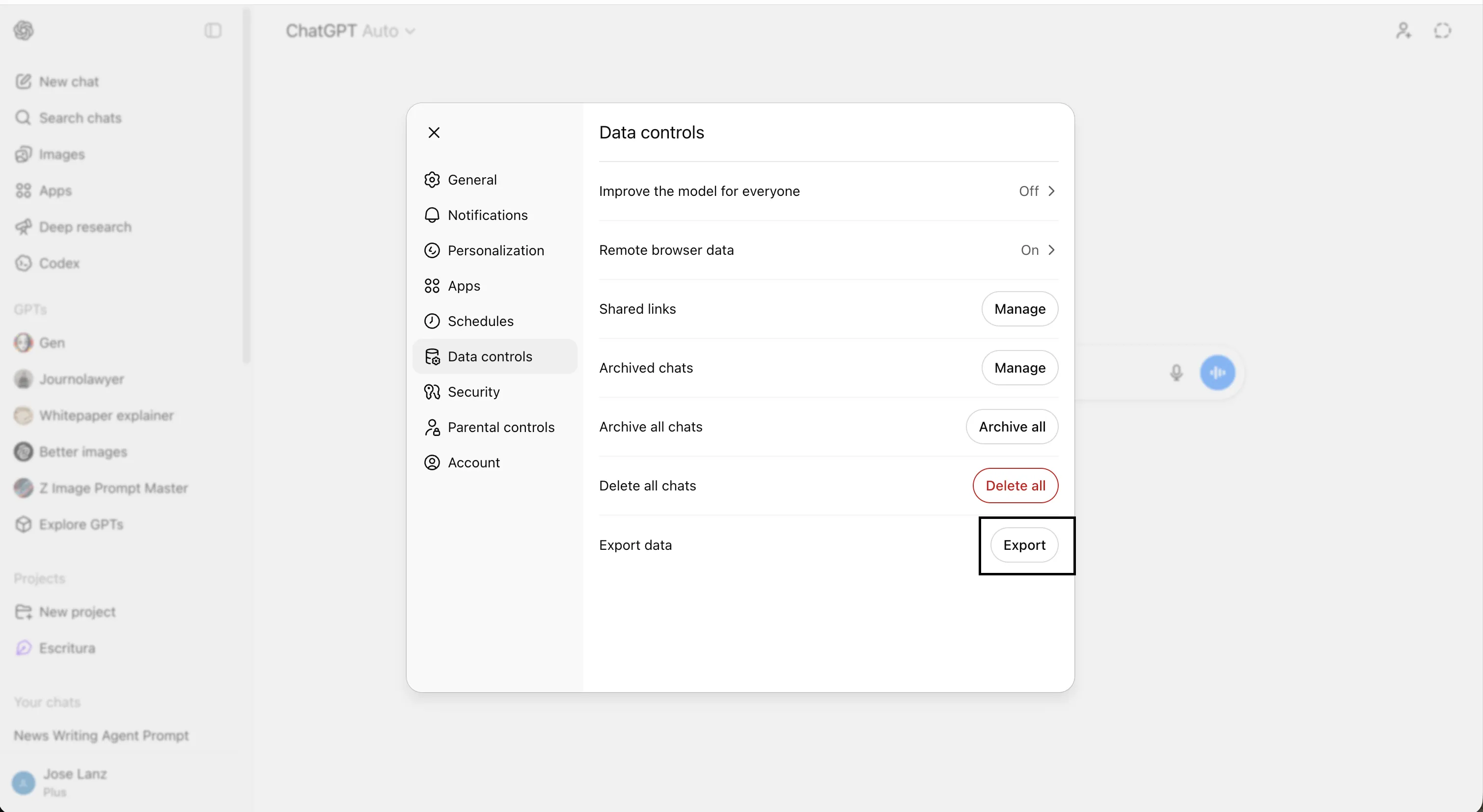
Та ж опція експорту працює для планів Free, Plus та Pro. Якщо ви створили власні GPT або Проекти з власним контекстом, запустіть експорт окремо з кожного з них, оскільки вони зберігають власні історії розмов. Примітка: якщо ви перебуваєте на плані Team або Enterprise, розмови робочого простору взагалі неможливо експортувати.
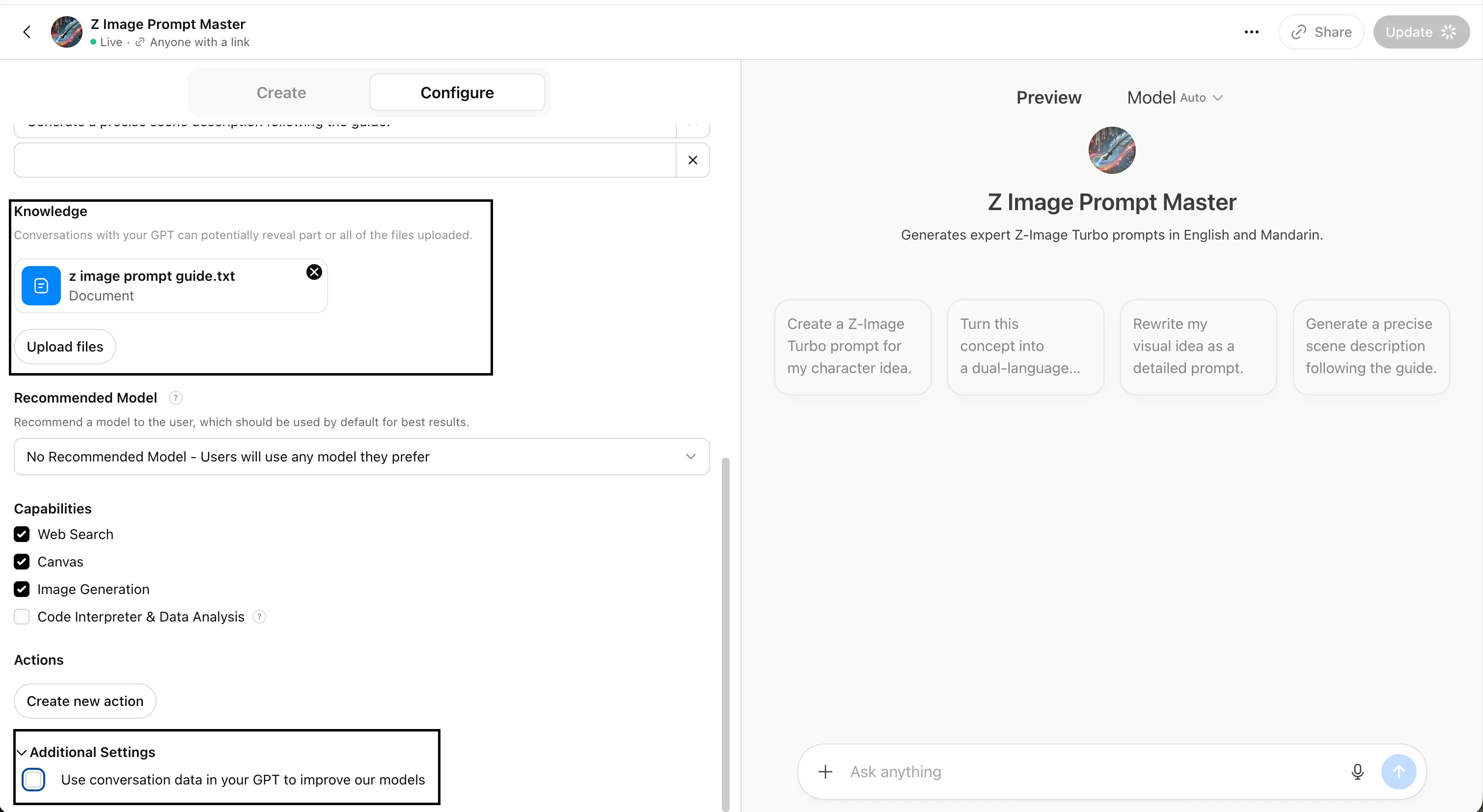
Ви також захочете переконатися, що зняли прапорець з опції «Дозволити OpenAI використовувати мої розмови з GPT для вдосконалення своїх моделей». Це, по суті, відкриті двері для них, щоб зрозуміти інструкції та все, що ви робили для створення Агента, усі дані, які ви надали, та всі взаємодії та розмови, які ви мали з ним. Тому важливо залишити цю опцію вимкненою.
Цей архів розмов — це документ місяців або років інтелектуальної праці: дослідницькі теми, ітерації коду, чернетки текстів, сесії вирішення проблем. Це також портативний контекст, який ви можете перенести на нову платформу. Якщо ви врешті-решт імпортуєте його в Claude або іншого помічника, надавайте його у структурованих частинах, а не як сирі JSON-дампи, і попросіть нову модель витягти з нього ваші вподобання та звички.
Крок 2: Вимкніть навчання моделей
Це єдиний найважливіший налаштування, якого більшість користувачів ChatGPT ніколи не торкалися. За замовчуванням OpenAI може використовувати ваші розмови для вдосконалення своїх моделей — це означає, що ваші запити, особисті дані та виправлення потенційно переглядаються тренерами та використовуються для формування майбутніх версій ChatGPT.
Вимкнення цієї опції зупиняє надходження нових розмов до цього конвеєра. Це не видаляє ретроспективно те, що вже було використано, але від цього моменту і надалі малює лінію.
Щоб вимкнути, натисніть на піктограму свого профілю, перейдіть до «Налаштування», виберіть «Керування даними», знайдіть перемикач «Покращувати модель для всіх» та вимкніть його. OpenAI підтверджує, що зміна застосовується до всього облікового запису і набуває чинності негайно.
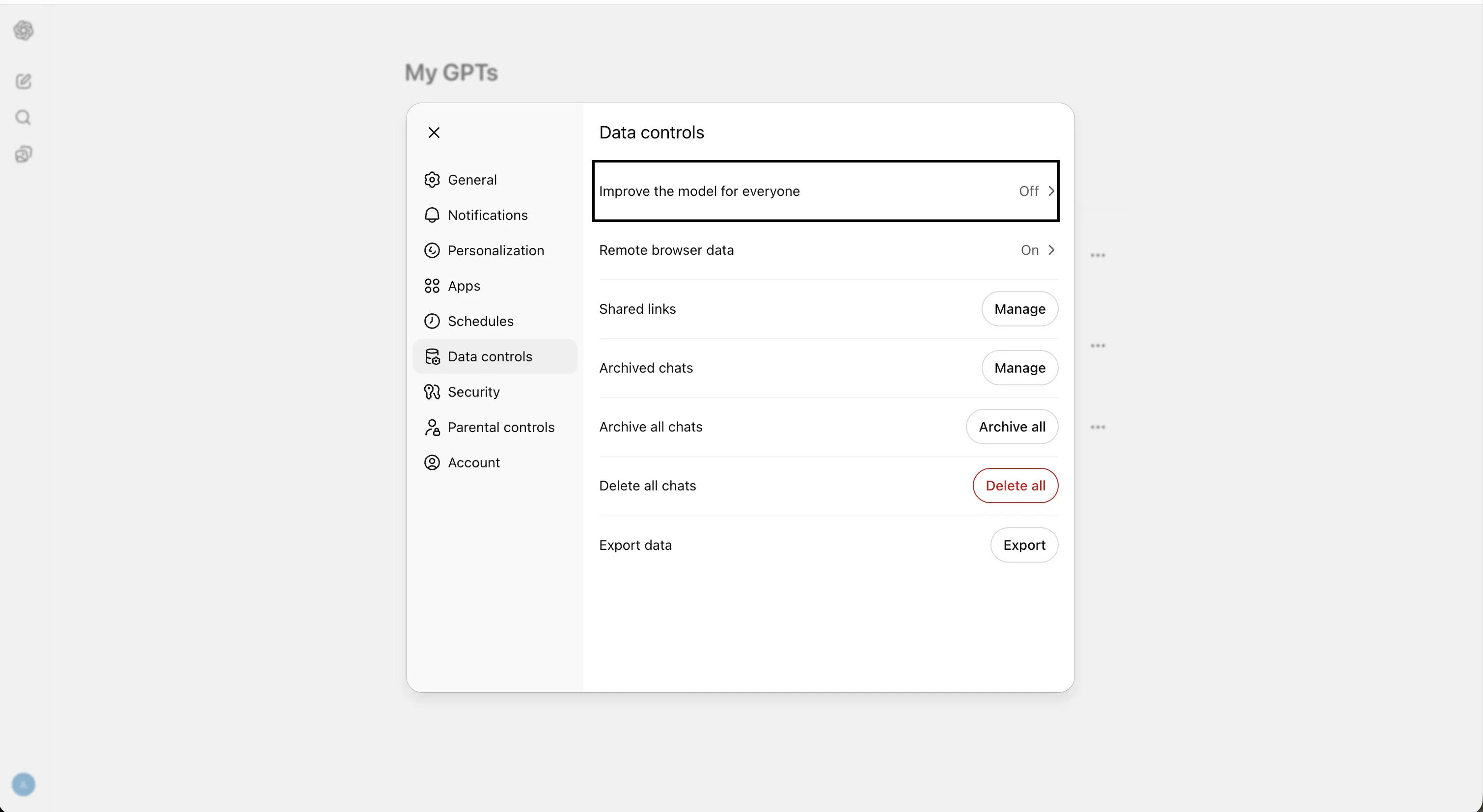
Важливе зауваження: якщо ви коли-небудь надасте відгук «великий палець вгору» або «великий палець вниз» на відповідь після вимкнення цього, ця розмова буде використана для навчання; це означає, що ви, по суті, тренуєте моделі OpenAI безкоштовно. Не залишайте відгуків після перемикання цього тумблера. Також важливо зазначити, що налаштування Sora та Codex мають власні елементи керування навчанням і на них не впливає цей тумблер — якщо ви використовуєте будь-який із цих продуктів, вимкніть навчання і там індивідуально.
Крок 3: Перегляньте та експортуйте збережені спогади
Система пам’яті ChatGPT працює у двох рівнях: «збережені спогади», які є явними деталями, про які ви просили його запам’ятати або які він запам’ятав самостійно, та «пам’ять історії чату», яка дозволяє йому використовувати контекст з минулих розмов. Останній активний за замовчуванням для користувачів Plus і Pro, що означає, що ChatGPT тихо створює профіль вашої поведінки, вподобань та шаблонів у кожній розмові, яку ви коли-небудь мали.
Перш ніж видалити будь-що, подивіться, що він насправді знає. Перейдіть до «Налаштування» → «Персоналізація» → «Керування пам’яттю» (вам доведеться прокрутити, доки не знайдете опцію). Ви побачите список кожного збереженого запису пам’яті. Прочитайте його. Для багатьох довгострокових користувачів цей список є напрочуд особистим портретом: ваша робота, ваше місцезнаходження, ваш стиль письма, ваші дієтичні вподобання, ваші періодичні тривоги. Збережіть копію цього списку вручну — зробіть скріншот або скопіюйте текст у документ — перш ніж видаляти.
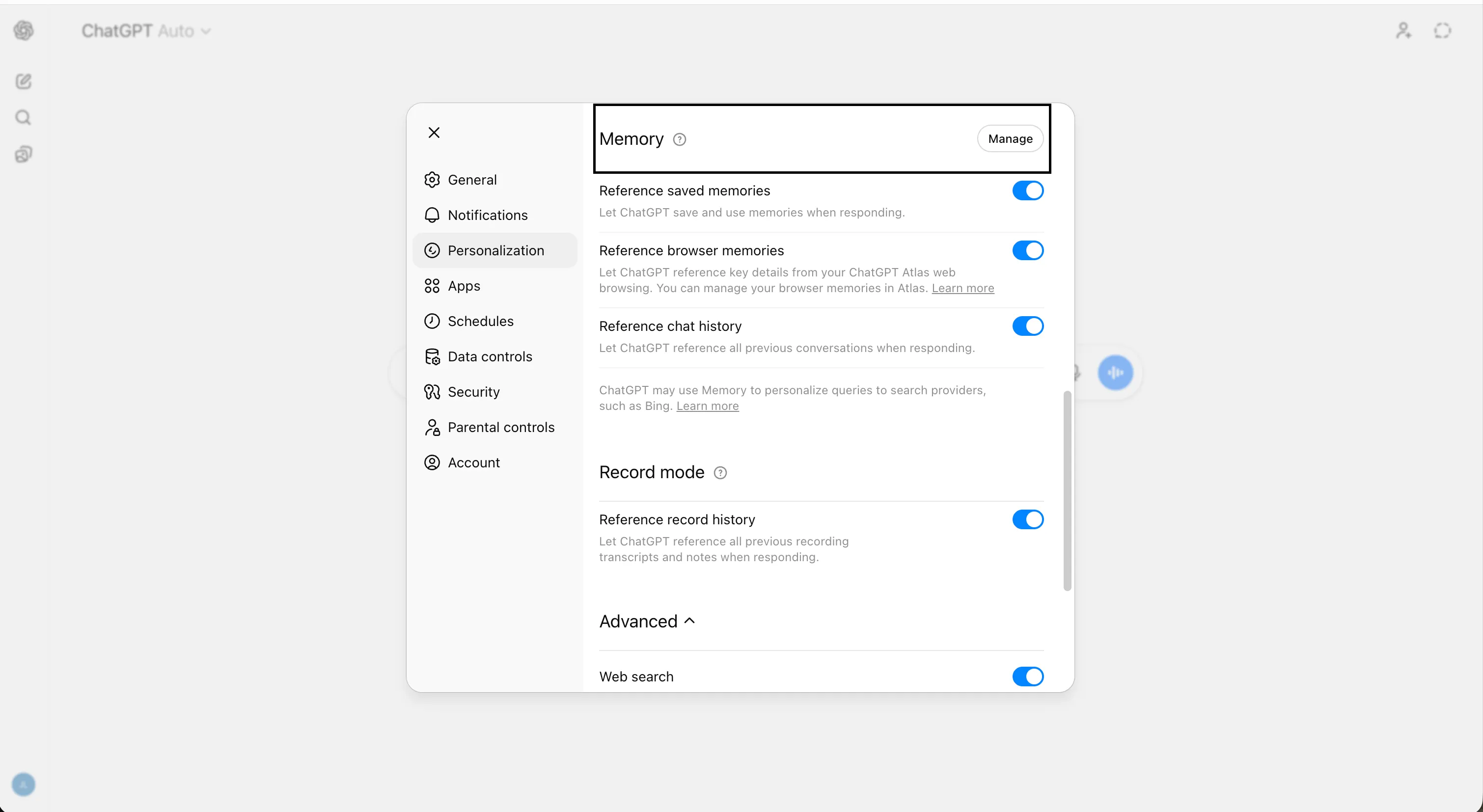
Цей експорт пам’яті є портативним контекстом, який ви можете використовувати, щоб швидше адаптуватися на будь-якій платформі, на яку потрапите наступною. Власна документація OpenAI підтверджує, що збережені спогади зберігаються окремо від історії чатів, тому видалення ваших чатів не стирає їх.
Крок 4: Видаліть усі свої спогади
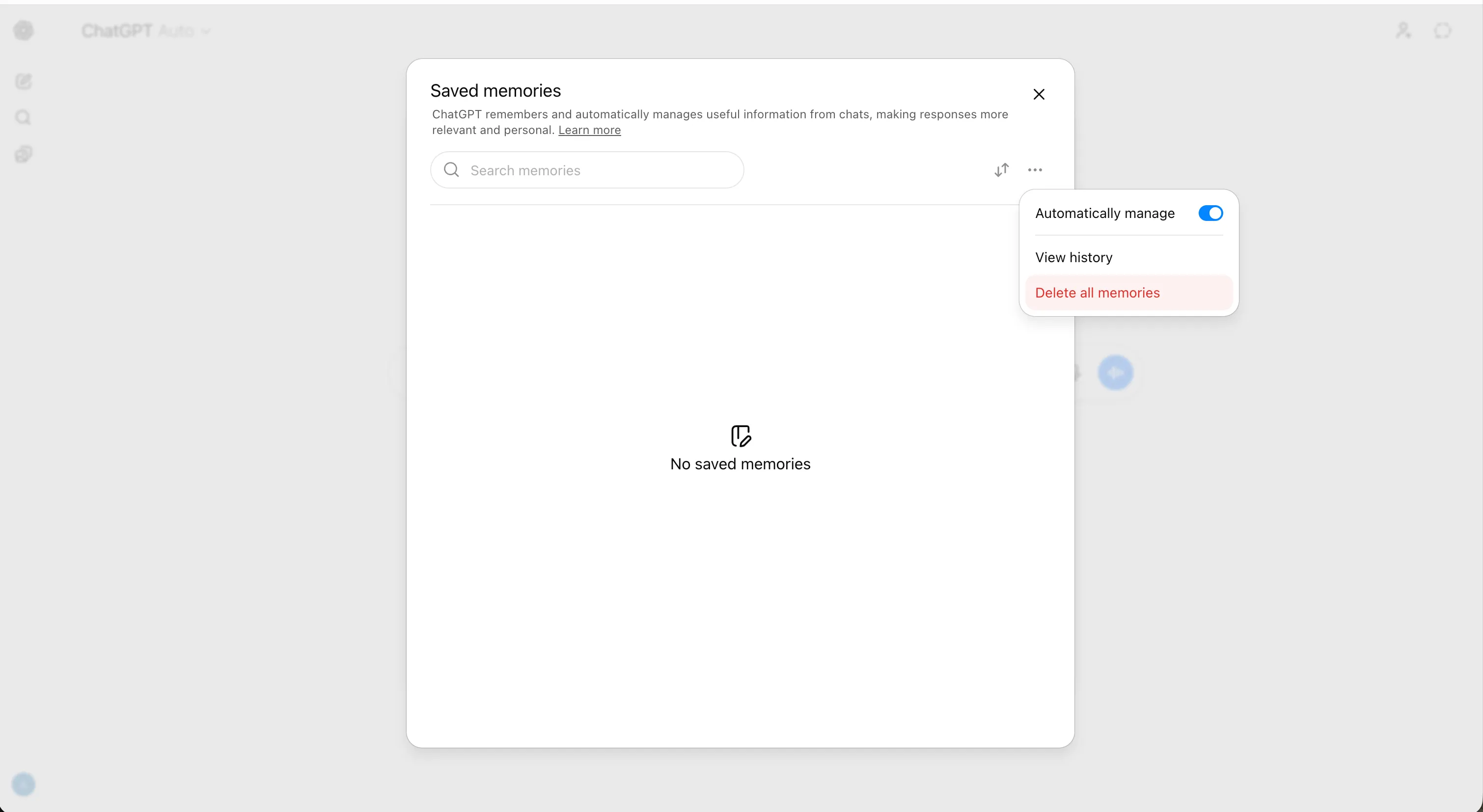
Після того, як ви зберегли копію, повністю очистіть пам’ять. На тому ж екрані «Керування пам’яттю» ви можете видаляти записи індивідуально, використовуючи піктограму смітника поруч із кожним, або видалити все одразу за допомогою кнопки «Видалити все».
OpenAI стверджує, що може зберігати журнал видалених збережених спогадів до 30 днів з метою безпеки та налагодження, але їх видалення негайно виключає їх з активного використання в майбутніх розмовах.
Ви також можете вимкнути обидва режими пам’яті. Для цього перейдіть до «Налаштування» → «Персоналізація» → «Пам’ять» та вимкніть як «Посилання на збережені спогади», так і «Посилання на історію чатів». Це запобігає використанню будь-якого залишкового контексту в розмовах, які ви можете мати між цим моментом і остаточним видаленням. Одна річ, яка дивує людей: видалення чату не видаляє спогади, створені під час цього чату. Вам потрібно очистити дві системи окремо. Зробіть обидва.
Крок 5: Видаліть усі свої розмови
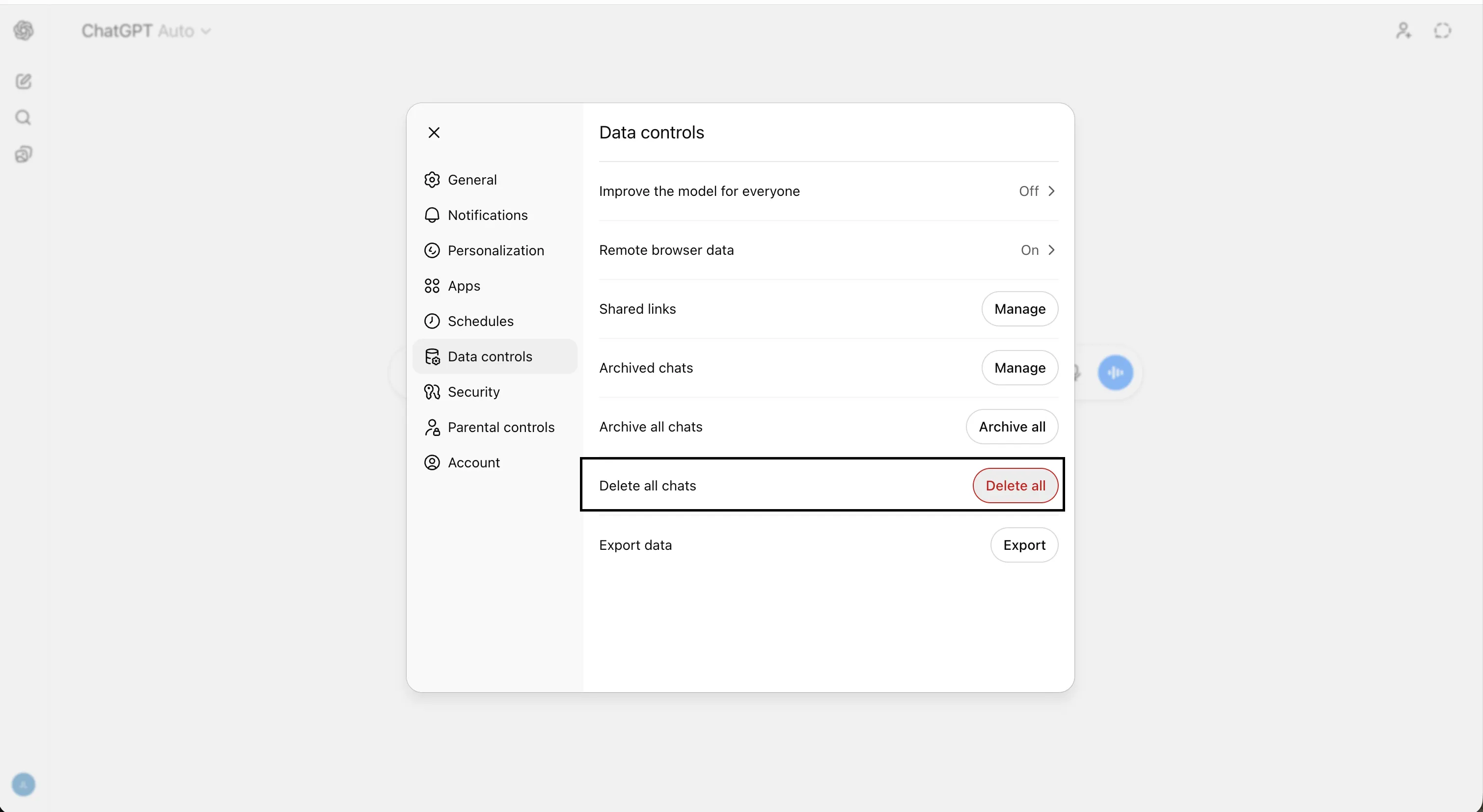
Після того, як спогади оброблені, а ваші розмови вже є на вашому жорсткому диску, перейдіть до самої історії розмов. Найшвидший спосіб зробити це на робочому столі: натисніть на піктограму свого профілю, перейдіть до «Налаштування», потім «Керування даними», знайдіть «Видалити всі чати» та підтвердіть.
Кожна розмова на вашій бічній панелі миттєво зникне. OpenAI планує остаточне видалення видалених чатів зі своїх систем протягом 30 днів, з обмеженими юридичними чи безпековими винятками. На мобільних пристроях (iOS та Android) шлях той самий: піктограма профілю → Керування даними → Видалити всі чати.
Кілька речей, які слід знати: не натискайте «архівувати всі чати». Ви хочете їх видалити з серверів OpenAI. Архівні чати зберігаються точно так само, як і неархівні — архівування лише видаляє їх з вашої бічної панелі, а не з серверів OpenAI.
Якщо ви щось архівували, розархівуйте та видаліть це. Крім того, якщо ви ділилися будь-якими посиланнями на розмови з іншими людьми, видалення початкової розмови робить посилання недійсним — але якщо хтось уже імпортував ваш чат у свою власну історію, ваше видалення не видаляє їхню копію.
Ви можете керувати своїми спільними посиланнями у відповідному розділі «Керування даними».
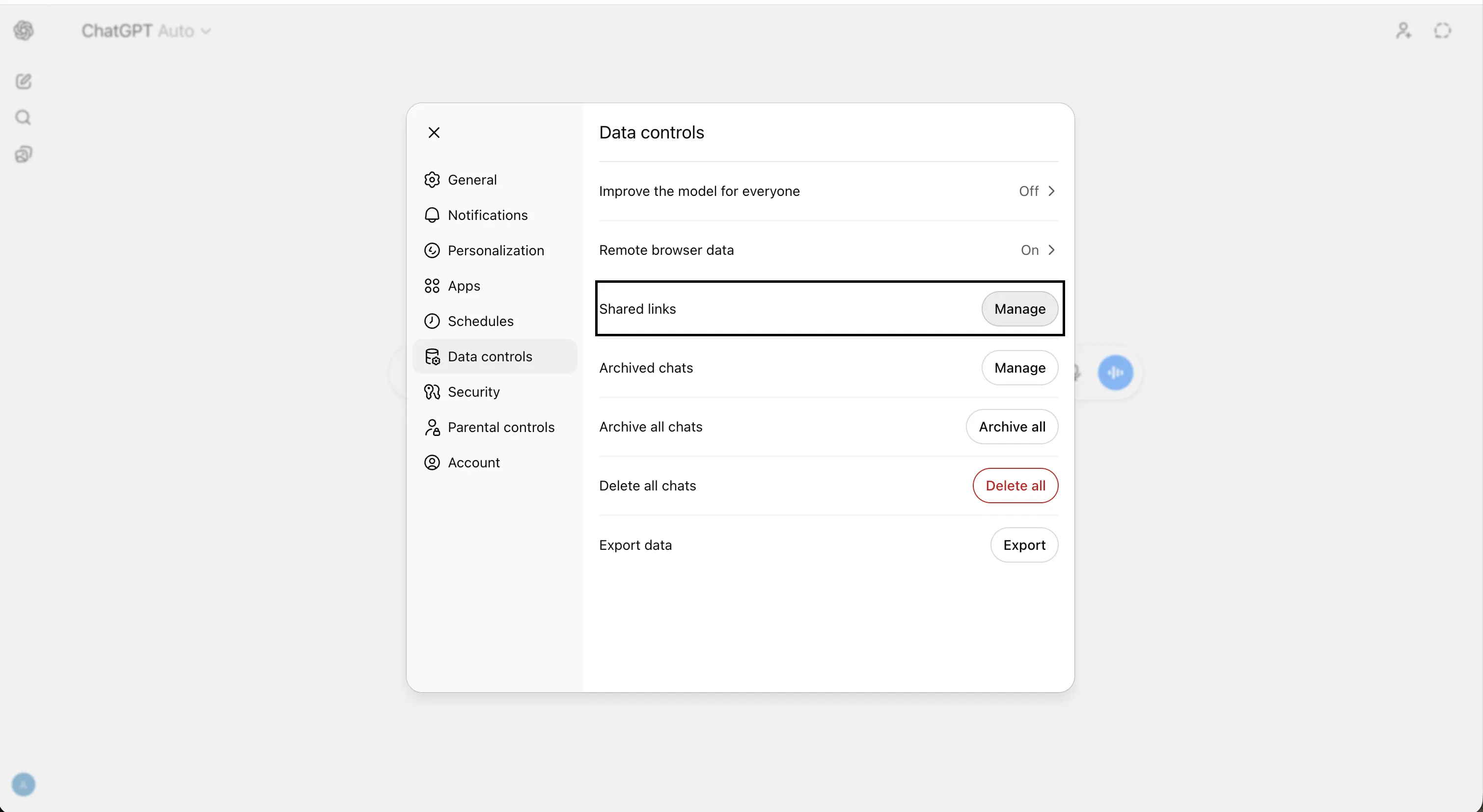
Щоб видалити їх, просто натисніть «Керувати» та піктограму смітника на кожній розмові.
Спільні посилання — це справжній вектор витоку даних, який більшість користувачів повністю ігнорують.
Крок 6: Відкликайте дозволи підключених додатків
Багато користувачів підключали ChatGPT до зовнішніх сервісів: Google Drive, Gmail, Google Calendar, Slack та інших. Коли ці з’єднання активні, ChatGPT може читати та обробляти дані з цих додатків для генерації відповідей. Ці синхронізовані дані зберігаються в розмовах і видаляються лише після видалення цих розмов.
Якщо ви вже видалили свої чати, дані підключених додатків у цих розмовах також зникли. Але якщо ви підключали додатки і ніколи їх не використовували, або використовували їх у розмовах, які ви ще не видалили, ці з’єднання все ще можуть отримувати дані.
Перейдіть до «Налаштування» → «Додатки» та перегляньте, що ви авторизували або увімкнули. Відкличте будь-які інтеграції, які ви більше не хочете активними. Потім видаліть будь-які розмови, що залишилися, які посилалися на ці інтеграції.
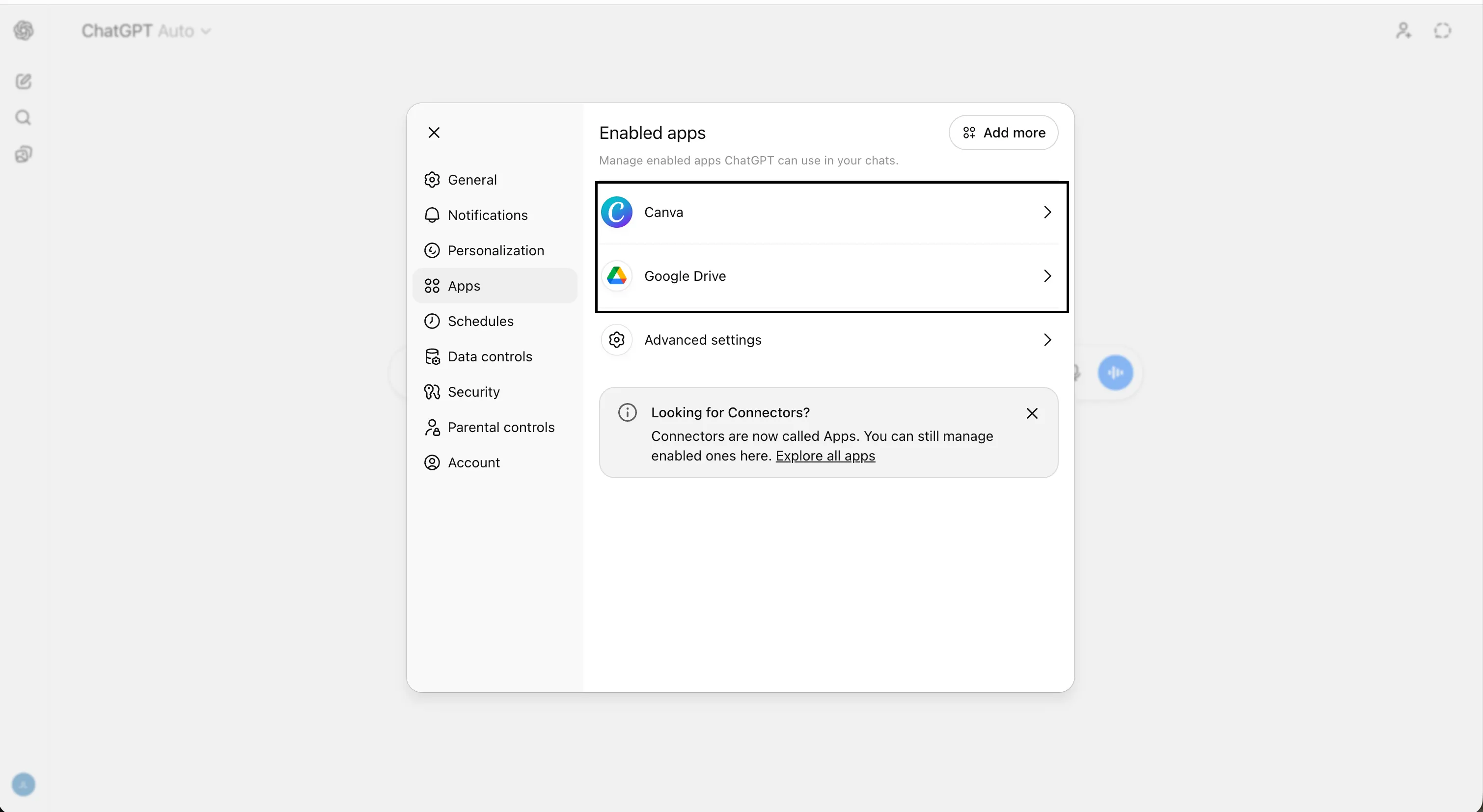
Це особливо важливо для користувачів, які надали ChatGPT доступ до Gmail або Drive. Це з’єднання потенційно викрило скриньки, документи та дані календаря системам OpenAI способами, що виходять далеко за межі звичайного використання чату.
Крок 7: Правильно скасуйте підписку, зокрема в магазинах додатків
Саме тут більшість користувачів роблять дорогу помилку. Якщо ви підписалися на ChatGPT Plus безпосередньо в Інтернеті, скасування через OpenAI зупиняє білінг. Але якщо ви підписалися через App Store від Apple або Google Play, видалення вашого облікового запису OpenAI не скасовує цю мобільну підписку. Власна документація OpenAI прямо зазначає це: Ви повинні скасувати підписку окремо в App Store або Play Store, щоб зупинити майбутні стягнення.
На iOS: перейдіть до «Налаштування» → ваш Apple ID → «Підписки» → знайдіть ChatGPT → «Скасувати підписку». На Android: відкрийте Play Store → натисніть на свій профіль → «Платежі та підписки» → «Підписки» → ChatGPT → «Скасувати».
Для вашого спокою ви повинні зробити це перед видаленням свого облікового запису.
Крок 8: Надішліть запит на видалення даних через портал конфіденційності
Видалення вашого облікового запису запускає 30-денний процес видалення даних, але надсилання формального запиту через портал конфіденційності OpenAI створює окремий, документований слід. Згідно з GDPR, CCPA та іншими рамками конфіденційності споживачів, ви маєте явне право на видалення своїх даних, а формальний запит зобов’язує OpenAI письмово відповісти та підтвердити відповідність. Це має значення, якщо ви перебуваєте в ЄС або будь-якій юрисдикції з примусовими правами на дані, як, наприклад, Каліфорнія.
Перейдіть на privacy.openai.com, натисніть «Зробити запит щодо конфіденційності» та виберіть «Видалити мій обліковий запис ChatGPT». Дотримуйтесь інструкцій.
Це окремо від видалення вашого облікового запису через інтерфейс ChatGPT, і ви можете (і, ймовірно, повинні, якщо ви ентузіаст конфіденційності) зробити обидва. Подання через портал — це ваш офіційний запис про те, що ви скористалися своїм правом на забуття, яке вам може знадобитися, якщо дані коли-небудь з’являться там, де їм не слід бути.
Крок 9: Видаліть свій обліковий запис
Після того, як усе буде збережено, очищено та вашу підписку скасовано, ви готові до останнього кроку, перш ніж натиснути кнопку «Приєднатися» в QuitGPT, якщо це вам до вподоби.
У ChatGPT перейдіть до «Безпека» та «Вийти з усіх пристроїв», крім того, який ви зараз використовуєте. Потім перейдіть до «Керування даними», знайдіть «Видалити обліковий запис» та натисніть його. Вам буде запропоновано повторно ввести вашу адресу електронної пошти та ввести «DELETE», щоб підтвердити.
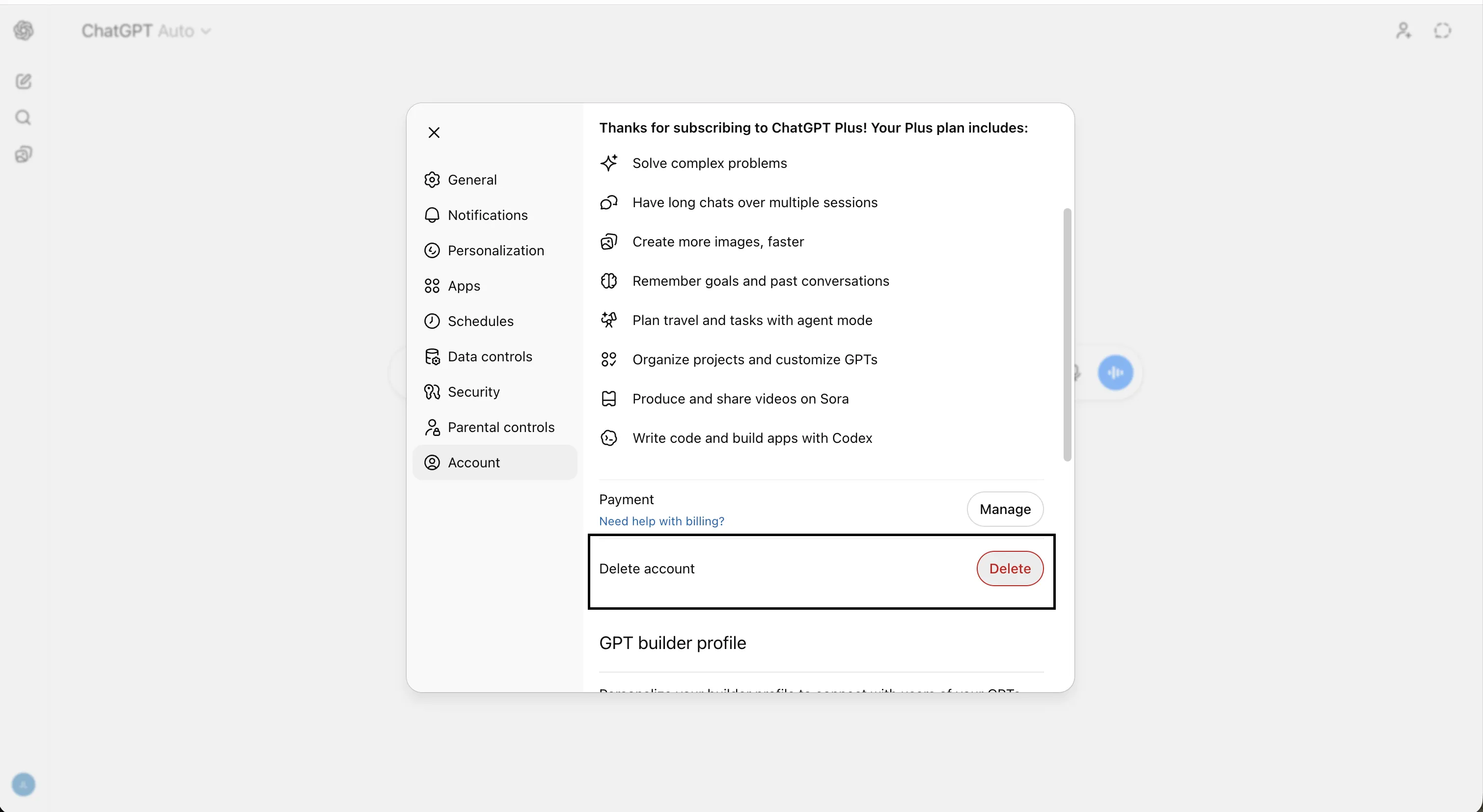
OpenAI вимагає, щоб ви увійшли в систему протягом останніх 10 хвилин, щоб отримати доступ до цієї опції. Якщо термін дії вашої сесії закінчився, вам потрібно буде увійти знову. Потім ви повинні підтвердити видалення. Вас буде негайно виведено з системи. Видалення даних з серверів OpenAI займає до 30 днів, з можливими продовженнями для юридично необхідного збереження.
Є один постійний наслідок: ви не зможете створити новий обліковий запис OpenAI, використовуючи ту саму адресу електронної пошти, принаймні протягом 30 днів після видалення. Якщо ви коли-небудь захочете повернутися — або вам знадобиться доступ до API для розробки — вам знадобиться нова електронна пошта. Плануйте відповідно, перш ніж натискати кнопку.
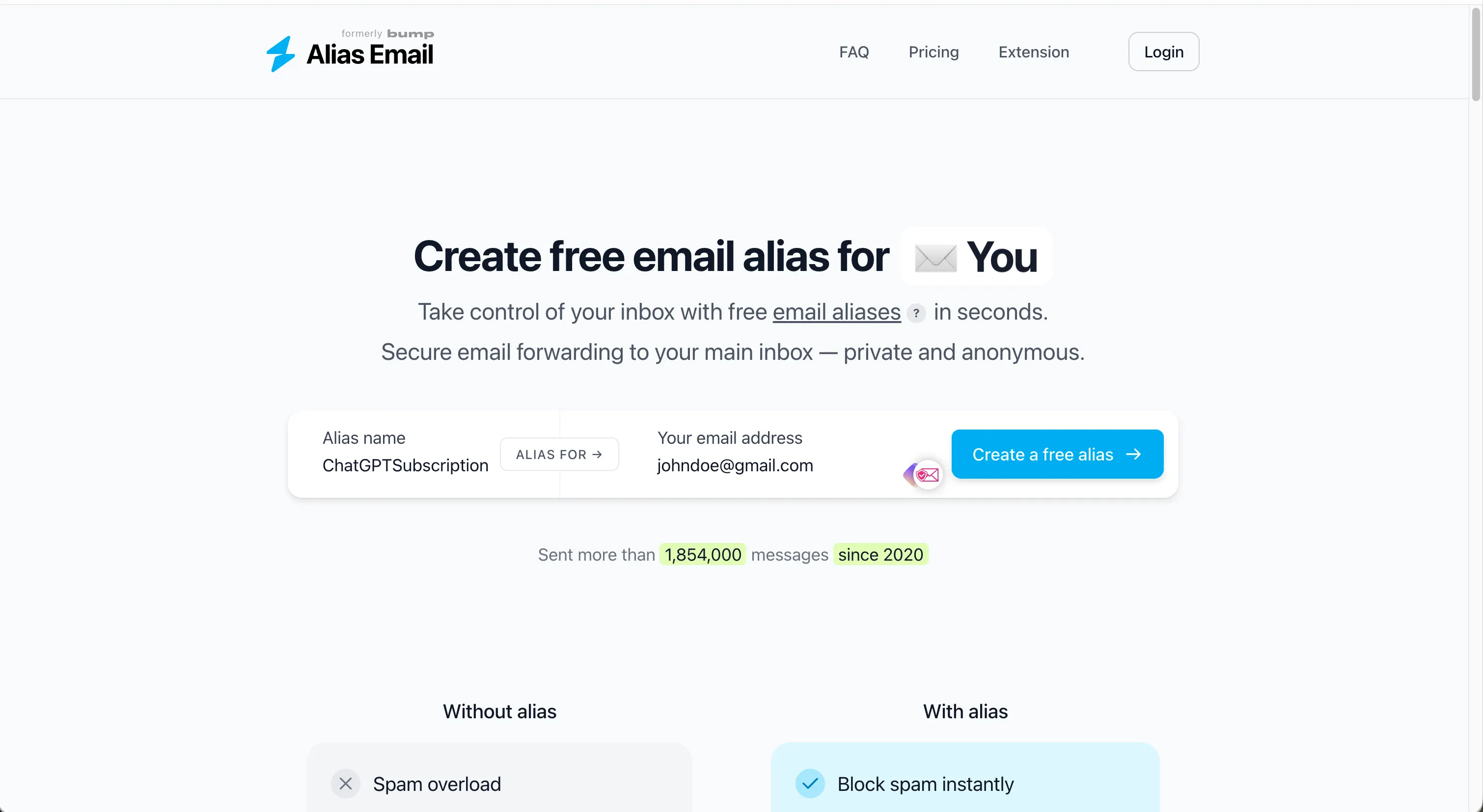
До речі, ось професійна порада щодо адрес електронної пошти: якомога частіше використовуйте псевдоніми електронної пошти.
Псевдонім електронної пошти — це проміжний сервіс, який створює адресу електронної пошти, не пов’язану з вашим профілем користувача, але перенаправляє всю пошту на вашу звичайну адресу електронної пошти. Це запобігає профілюванню вас компаніями або продажу ваших даних брокерам. Ви можете приєднатися знову за допомогою псевдоніма електронної пошти та налаштувати його для пересилання електронних листів від OpenAI на вашу оригінальну електронну пошту. OpenAI бачитиме лише псевдонім електронної пошти як той, що пов’язаний з вашим членством (наприклад, [email protected]), ви бачитимете все у своїй звичайній скриньці (наприклад, [email protected]).
Одним із хороших сервісів псевдонімів електронної пошти є Simplelogin від Proton, але ви можете спробувати інші, такі як Addy.io або Alias.email.
Куди рухатися далі
Більшість людей, які втікають з ChatGPT, зараз прямують до Claude на знак солідарності. Як ми вже згадували, міграція наразі зумовлена більше принципами, ніж конфіденційністю: відмова Anthropic дозволити використовувати свої моделі для масового спостереження або автономної зброї була тригером, а не будь-якою суттєвою відмінністю в практиках збору даних. Anthropic запустив інструмент імпорту пам’яті, спеціально розроблений для зниження бар’єру для тих, хто переходить.
Memory is now available on the free plan.
We've also made it easier to import saved memories into Claude.
You can export them whenever you want. pic.twitter.com/6994lxNjo2
— Claude (@claudeai) March 2, 2026
Але якщо вас цікавить конфіденційність даних у суворому сенсі — тобто інструменти ШІ, які мінімізують збір даних, за замовчуванням не навчаються на ваших вхідних даних або пропонують обробку на пристрої — ландшафт ширший, ніж Claude.
Посібник Decrypt щодо інструментів ШІ, які поважають конфіденційність, охоплює повний спектр альтернатив, про які варто знати: від моделей з конфіденційністю за замовчуванням до локально запущених варіантів, які ніколи не надсилають ваші дані нікуди.
Вибрати вихід з ChatGPT легко. Вибір місця призначення може бути складнішим, але це може бути цікава подорож, коли ви побачите всі доступні варіанти.
Погляд Crypto Top: Інтеграція ШІ з блокчейном потенційно може створити нові рівні децентралізованих обчислень та автоматизованих систем керування. Це може призвести до появи нових токенів, які керують ШІ-агентами або забезпечують обчислювальні потужності, що змінить ландшафт Web3, надаючи цифрову цінність для корисних обчислень.
Джерело: decrypt.co